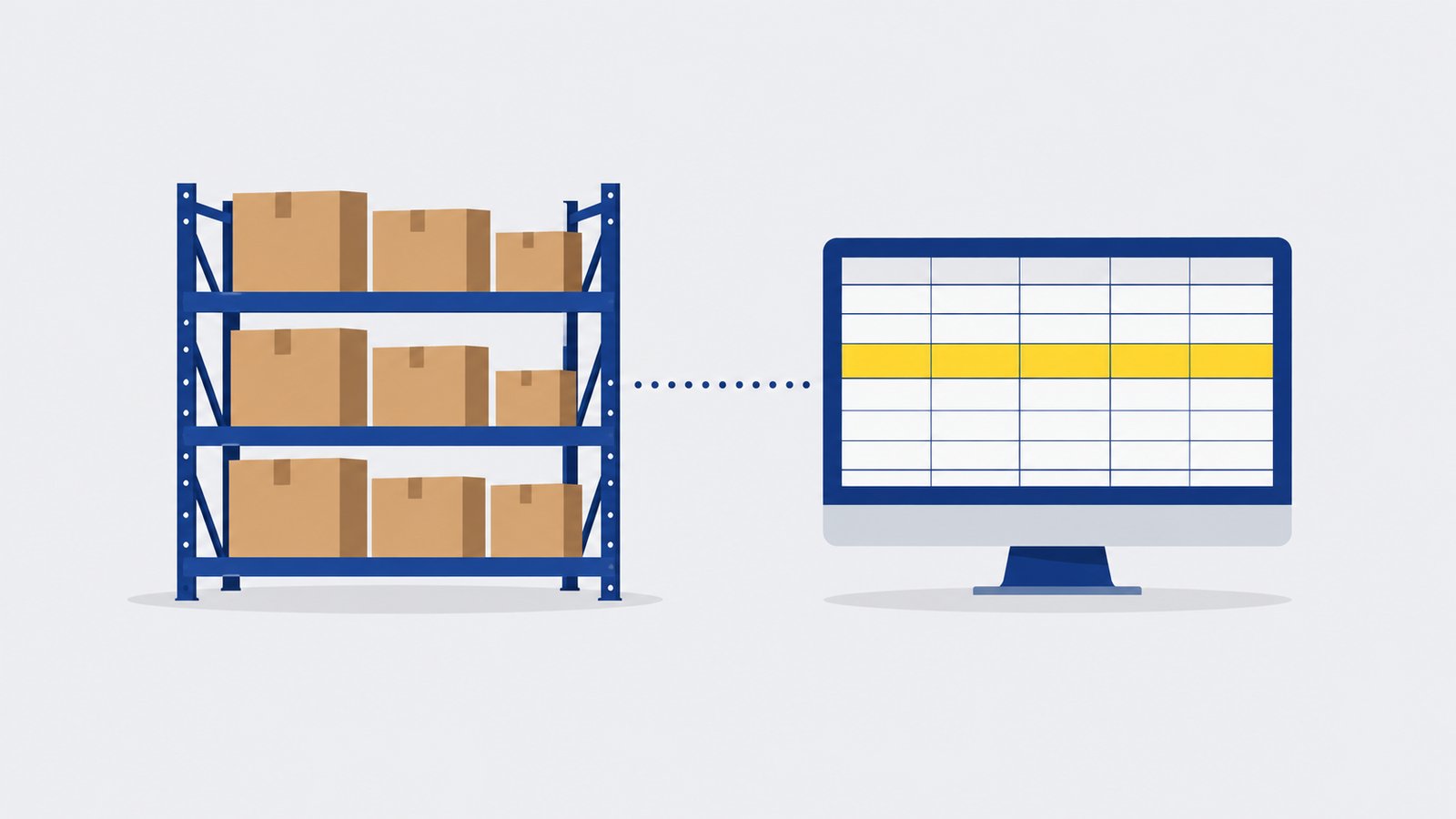
在庫管理をExcelで始めるなら、まずは品目を一意に決め、入出庫を1行ずつ記録し、現在庫を集計する形で十分です。材料・部品ごとに別の表を増やすと、同じ入荷を二重に記録したり、どの表が最新か分からなくなったりします。
在庫管理のExcelテンプレートを無料でダウンロードできます。登録は不要です。サンプルの材料1件と入出庫の記録を入れてあります。実際に使う前に、サンプルを消して自社の品目コードと単位を入力してください。
最初に作るのは3つの表
品目マスタ、入出庫、在庫一覧の3つです。テンプレートではそれぞれをシートに分けています。
| シート | 1行に記録するもの | 最低限必要な列 |
|---|---|---|
| 品目マスタ | 材料・部品の1品目 | 品目コード、品目名、単位、期首在庫、発注点 |
| 入出庫 | 1回の入庫または出庫 | 日付、品目コード、区分、数量、理由・伝票番号 |
| 在庫一覧 | 品目マスタの1品目 | 期首在庫+入庫−出庫、発注点との比較 |
品目コードは呼び名が変わっても維持します。たとえば「A材」と「材料A」を別品目にすると、在庫が二つに分かれて見えます。単位も「袋」「kg」のどちらかに決め、必要な換算は入庫時に一度だけ行います。現物と表がすでにずれている場合は、先に在庫が合わないときの確認手順で起点をそろえてください。
テンプレートの使い方
- 「品目マスタ」に品目コード、単位、実物を数えた日の期首在庫、発注点を入れます。期首在庫を決めた後の入出庫だけを記録します。
- 入荷、製造への払出、不良による廃棄、返品を「入出庫」に1行ずつ入れます。出庫をマイナス値にせず、区分を「出庫」にして数量は正の数で入力します。
- 「在庫一覧」の現在庫と実物を照合します。「要確認」は発注点以下になった合図です。発注前に入荷予定と今後の所要量を確認します。
たとえば期首在庫が10袋、入庫が5袋、出庫が7袋なら、現在庫は 10+5−7=8袋 です。発注点を8袋に設定すると「要確認」と表示されます。この表示だけで発注量は決められません。発注済みの数量を忘れると二重発注になるため、発注判断の手順に沿って入荷予定と所要量も見てください。
Excelを続けてよいかを判断する
担当者が1人で更新でき、実物との照合が定期的にできる間は、Excelで十分な場合があります。 次の状態が続くなら、表の形より運用を見直す段階です。
| 起きていること | まず確認すること |
|---|---|
| 同じ品目が複数行に分かれる | 品目コードと単位が統一されているか |
| 在庫一覧と棚の数がずれる | 入出庫をその日に記録できているか、不良・廃棄を記録しているか |
| 複数人が同時に更新する | ファイルの保管場所と、誰の更新が正になるか |
| 発注済みなのに再発注する | 発注残と入荷予定を在庫とは別に確認できるか |
| 品目や拠点が増えて照合に時間がかかる | 品目・場所ごとの記録を一つに集められるか |
このテンプレートは、入出庫の記録と発注点の確認に用途を絞っています。複数拠点の同時更新、ロット・期限の追跡、発注残の自動反映には対応していません。Excelの数式が正しくても、入力が遅れたり重複したりすれば現在庫は合いません。
発注点の値をこれから決める場合は、発注点の計算例と欠品対策を参照してください。
今の在庫表で何を直せばよいか、システムに移すならどこからかを整理したい方には、becon の無料の現場診断で在庫・発注の流れを一緒に確認します。使っている表は当日画面で見せるだけでも構いません。